
[상담] [동의] [협찬]에 사용되는 양식은 매장에 맞도록 개별 세팅 해야 합니다.
매장에서 세팅 불가하며 QR Shop을 통해 진행 하실 수 있습니다.
앱 주요 기능
매장 전용 앱으로 고객은 앱 설치 없이 모든 기능을 이용 할 수 있습니다.(상담, 시술동의서, 실시간 채팅 등)
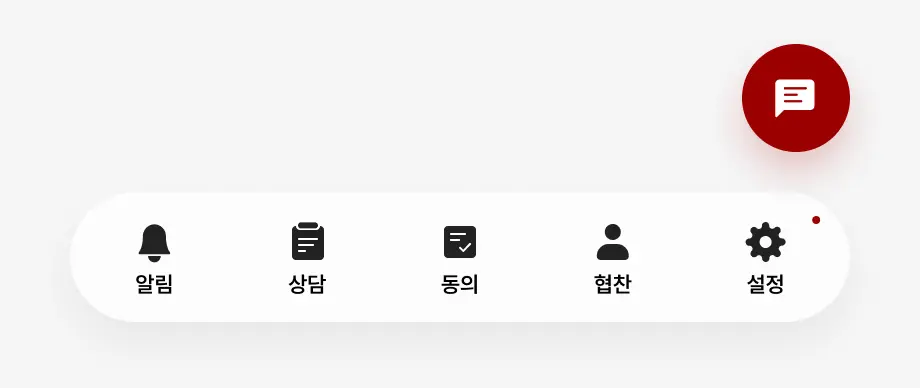
- 알림 : 실시간 호출·서비스 요청을 등록된 직원 전원에게 즉시 알림 → 앱에서 접수 처리(미접수 건은 1분 간격 재알림)
- 상담 : 상담 QR로 고객이 폰에서 직접 초기·재방문 상담 작성·서명, 디자이너는 앱에서 진단·확정 금액·헤어 스케치 기록
- 상품 추천 QR : 점판 유도용 – 상담 중 추천 상품을 영수증 형태 이미지로 저장
- 금액 변경 동의 : 서명 후 시술금액이 바뀌면 고객 재서명으로 확정 (원본 작성일 +7일 이내)
- 동의 : 시술 전 필요한 각종 동의서(블랙·색소 빼기, 탈색, 붙임머리, 펌, 두피·클리닉, 초상권 등 — 매장에 등록된 양식에 따라 다름)를 고객 폰으로 직접 작성·서명 받는 기능. 상담과 동일하게 금액 변경 동의 지원
- 협찬 : 인플루언서·모델 전용 – 안내 사항과 업로드 조건 체크, 헤어모델 초상권·촬영물 이용 동의서를 한번에 관리
- 설정 : 알림음·반복 알림·볼륨, 고객 화면의 장바구니·직원요청 아이콘 노출(원장·부관리자), 직원 초대코드 발급·기기 해제, 공지사항, 매뉴얼·문의
- 채팅 : 외국인 고객과 직원간의 실시간 자동 번역 채팅(고객은 QR로 접속 – 웹으로 이용)
※ 직급(원장·점장·직원)에 따라 보이는 기능이 다르며, 일반 직원(담당이 아닌경우)에게는 고객 이름·연락처가 마스킹됩니다.
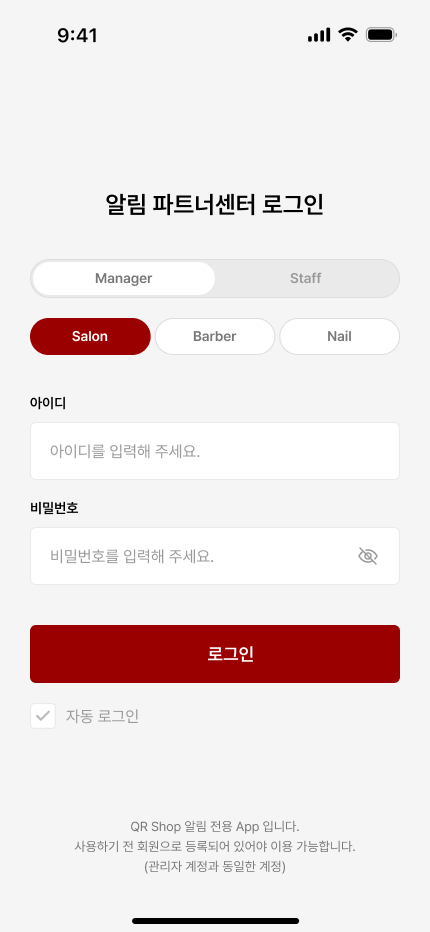
1. 관리자 로그인
QR Shop 오픈 시, 발급받은 관리자 계정으로 로그인합니다.
- 로그인 화면에서 ‘Manager’를 선택해 주세요.
- 매장 유형을 선택해 주세요.
- 발급받은 아이디와 비밀번호를 입력해 주세요.
- 로그인 버튼을 누르면 관리자 계정으로 접속됩니다.
2. 직원 로그인
관리자가 발급한 초대코드를 사용하여 로그인합니다.
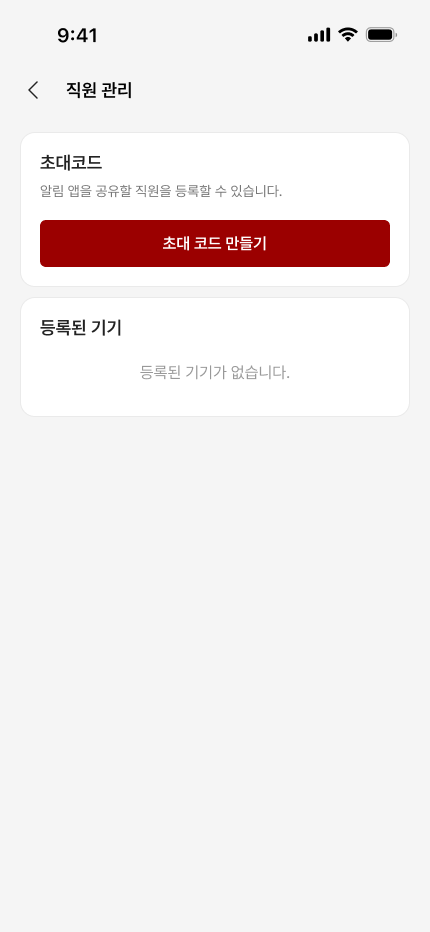
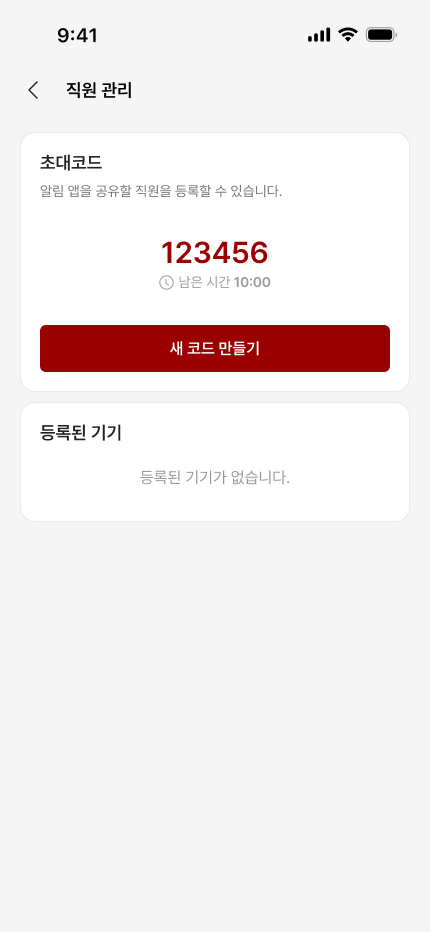
- 관리자가 ‘설정 > 직원 관리 > 초대코드‘ 에서 초대코드를 생성합니다.
- 성된 초대코드를 직원에게 전달해 주세요.
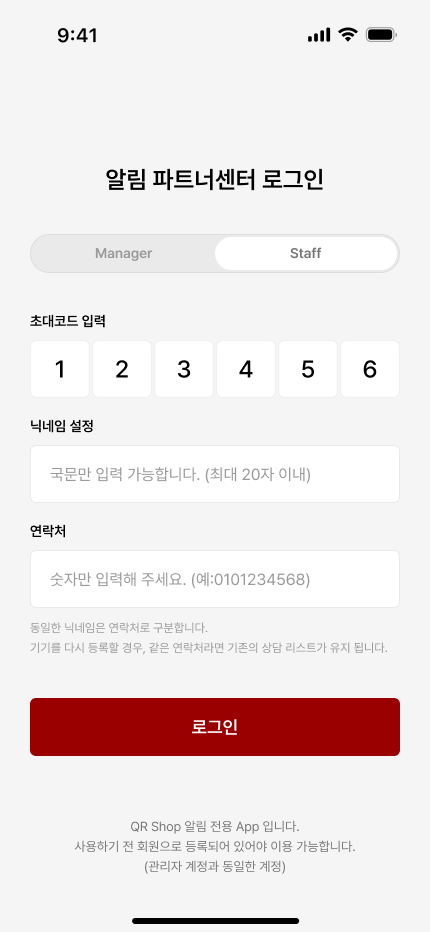
- 직원은 로그인 화면에서 ‘Staff’를 선택합니다.
- 전달받은 초대코드와 닉네임, 연락처를 입력합니다.
- 로그인 버튼을 누르면 직원 등록과 로그인이 완료됩니다.
※ 초대코드는 발급 후 10분 동안만 유효합니다.
시간이 만료된 경우 관리자가 새로운 초대코드를 발급해야 합니다.
※ 연락처는 기기를 다시 등록할 경우, 같은 연락처라면 기존의 상담 리스트가 유지 됩니다.
[관리자 화면]
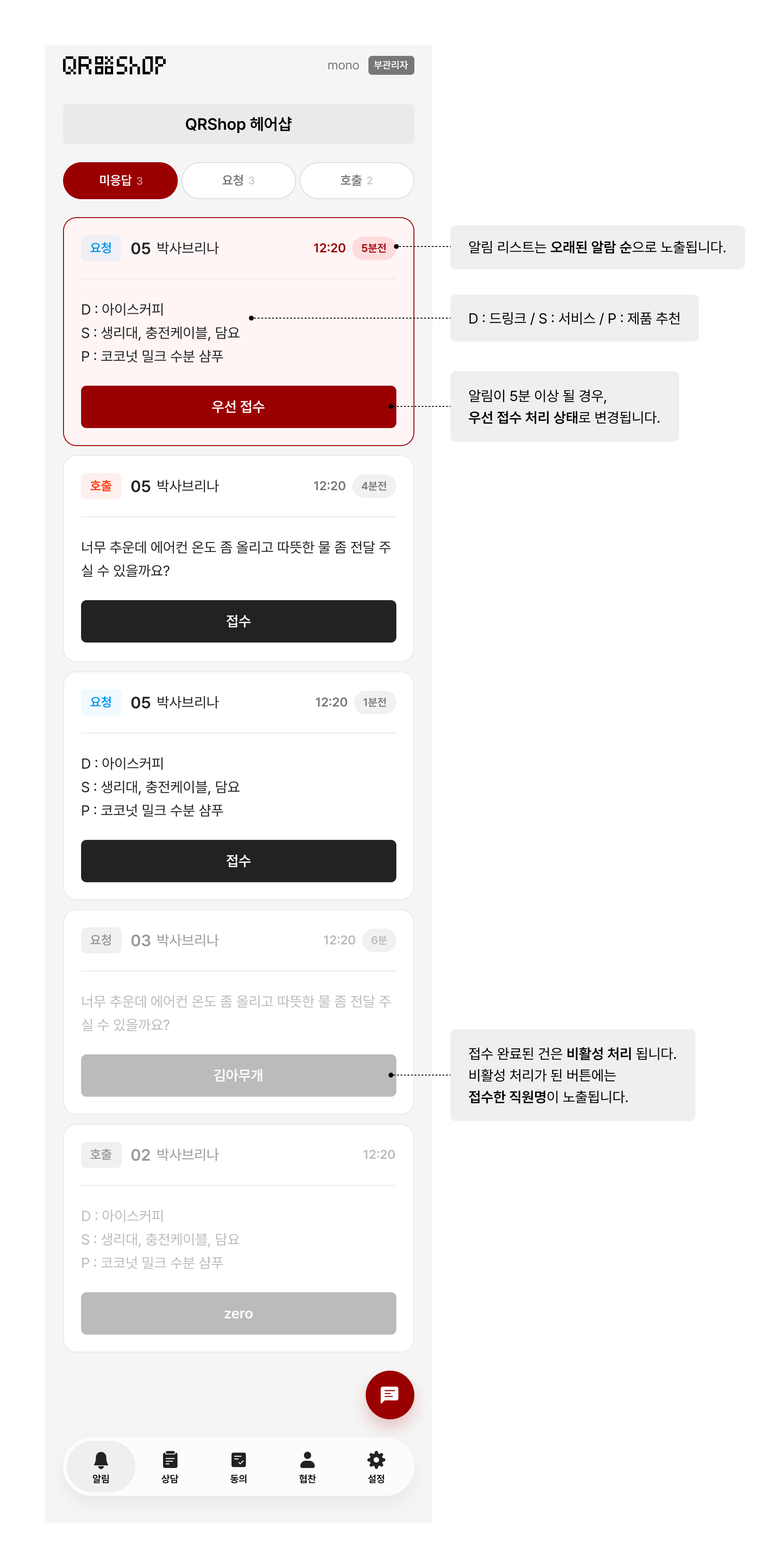
고객이 요청한 알림을 확인하고 담당 직원이 접수할 수 있습니다.
- 알림은 접수되지 않은 오래된 순서대로 노출됩니다.
- 상단 탭에서 알림 상태를 구분하여 확인할 수 있습니다.
– 미응답 : 아직 접수되지 않은 모든 알림.
– 요청 : 고객이 선택한 음료, 서비스, 제품 설명에 대한 요청 알림.
– 호출 : 고객이 직원 호출을 요청한 알림.
- 요청 알림 내용은 다음과 같이 구분됩니다.
– D (Drink): 음료 요청
– S (Service): 서비스 요청
– P(Product): 제품 추천 요청
- 요청 내용 확인 후, 접수 버튼을 눌러 주세요.
- 접수되지 않은 상태로 5분 이상 경과한 알림은 ‘우선 접수‘ 상태로 변경됩니다.
- 접수가 완료된 알림은 비활성화되며, 버튼에 ‘접수한 직원의 닉네임’이 표시됩니다.
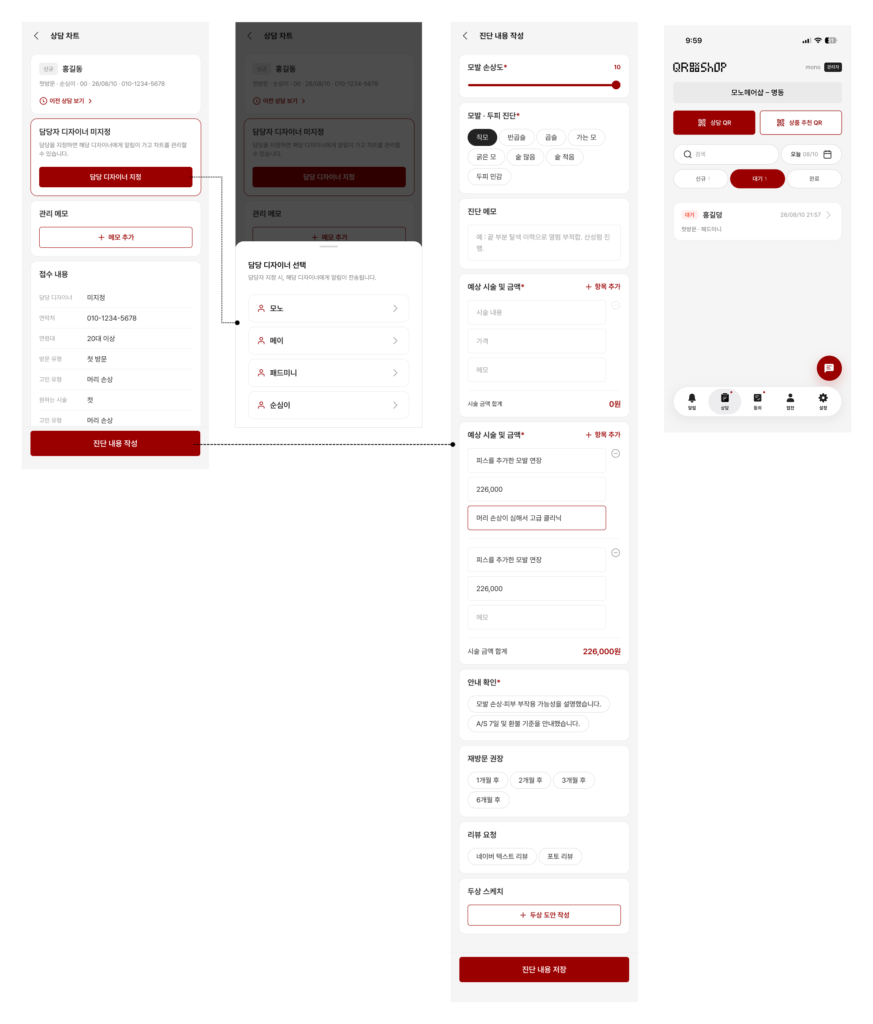
고객이 QR을 통해 상담을 접수하면, 상담 내용을 확인하고 담당 디자이너를 지정하여 상담을 진행할 수 있습니다.
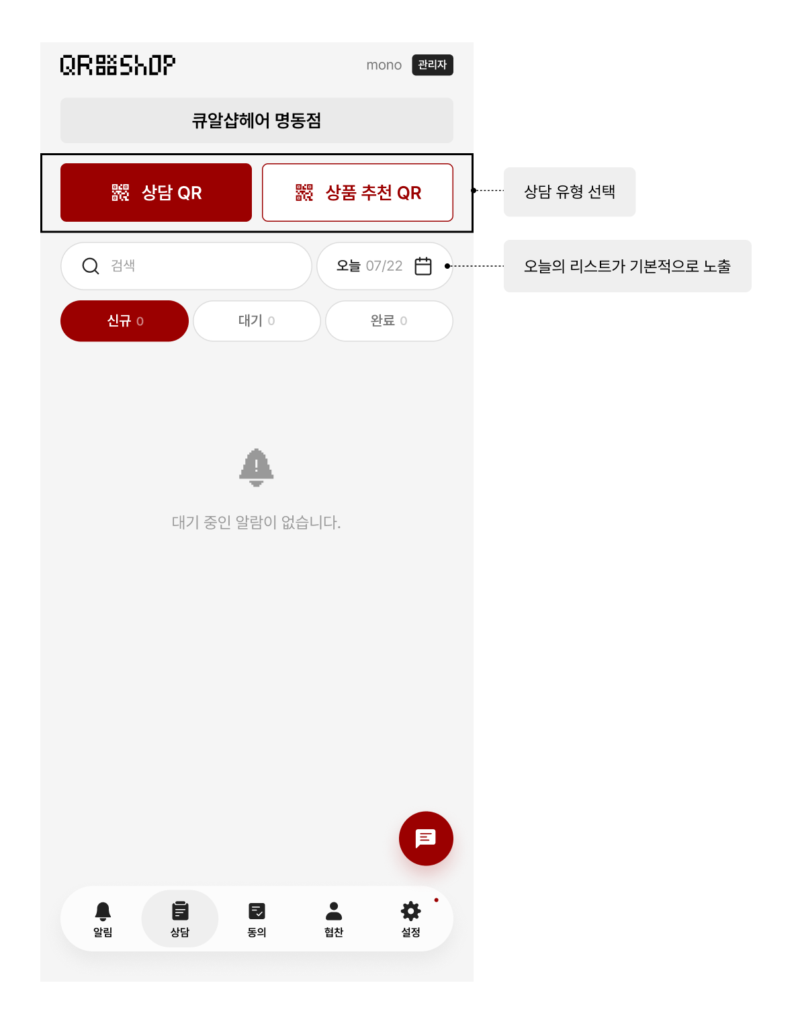
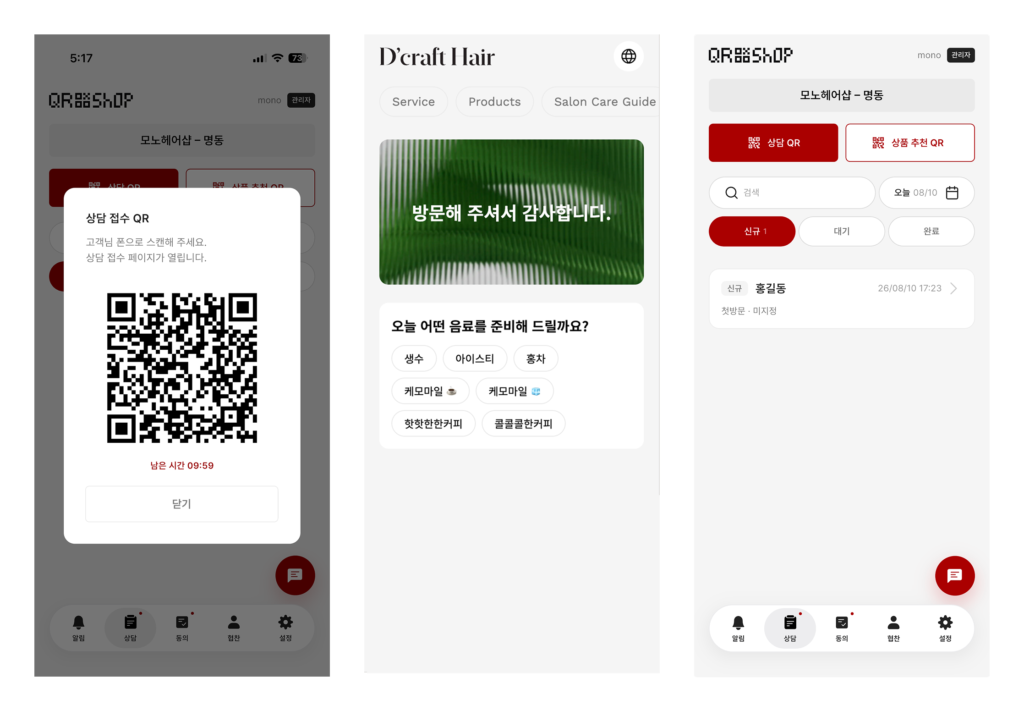
1. 고객 상담 접수
- 앱 내에 상담 접수QR을 통해 고객이 상담 차트 작성을 진행합니다.
- 고객이 차트 작성을 완료하면, 앱의 상담 > 신규에 새로운 상담 내역이 표시됩니다.
2. 담당자 지정 및 진단 내용 작성
- 고객이 담당자 미지정 시, 관리자가 담당 디자이너를 지정할 수 있습니다. (담당자 지정된 경우 생략)
- 지정 된 디자이너는 고객의 상담 차트를 통해 진단내용을 작성합니다.
- 진단 내용 작성이 완료되면, 상담 리스트 내에 고객 차트가 대기로 이동합니다.
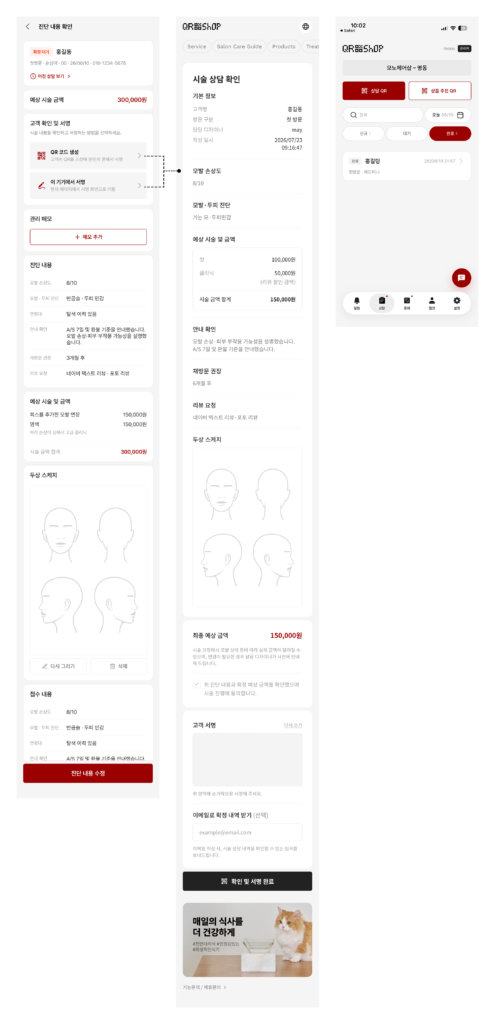
3. 상담 차트 작성
- 디자이너 진단이 완료된 페이지에서 고객이 진단 내용을 확인할 수 있는 방식을 선택합니다.
- 고객이 작성된 시술 상담 내용을 확인하고 서명을 완료하면, 상담 리스트 내에서 완료로 이동합니다.
→ ‘시술 상담 확인’ 내용은 고객의 이메일로도 받아볼 수 있습니다. (선택사항)
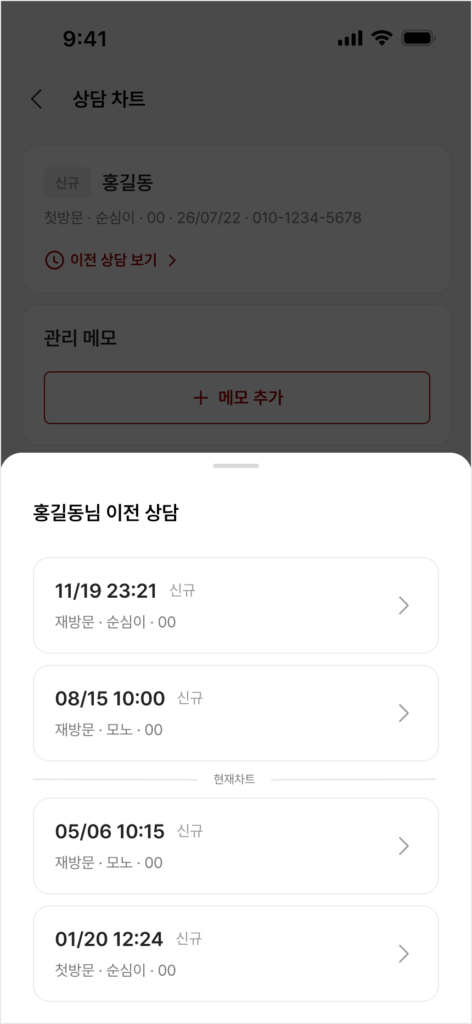
4. 이전 상담 내역
상담 차트 내에 고객의 이전 상담 내역을 확인할 수 있습니다.
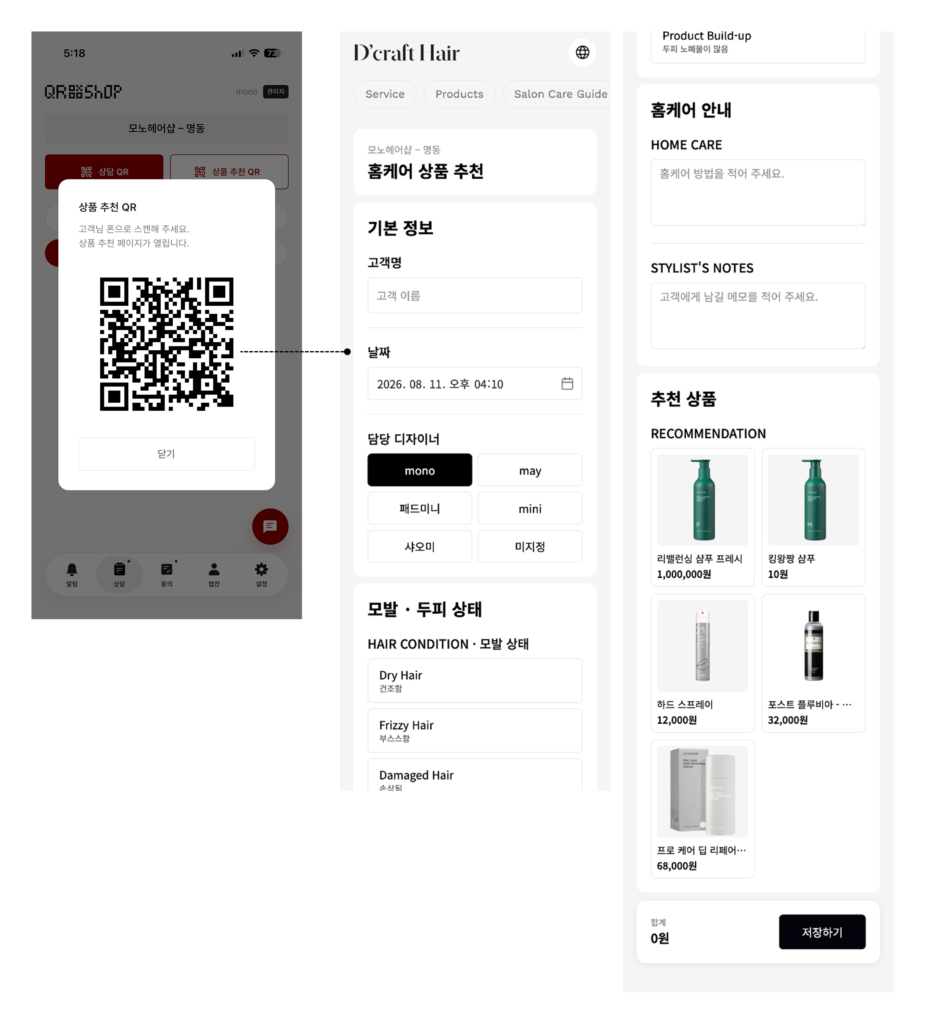
5. 상품추천 QR
- 상품추천 QR을 통해 고객에게 맞춤 상품을 추천할 수 있습니다.
- 해당 내용은 상담 리스트에 표시 되지 않고 ‘저장하기’를 통해 고객의 갤러리에 저장 됩니다.
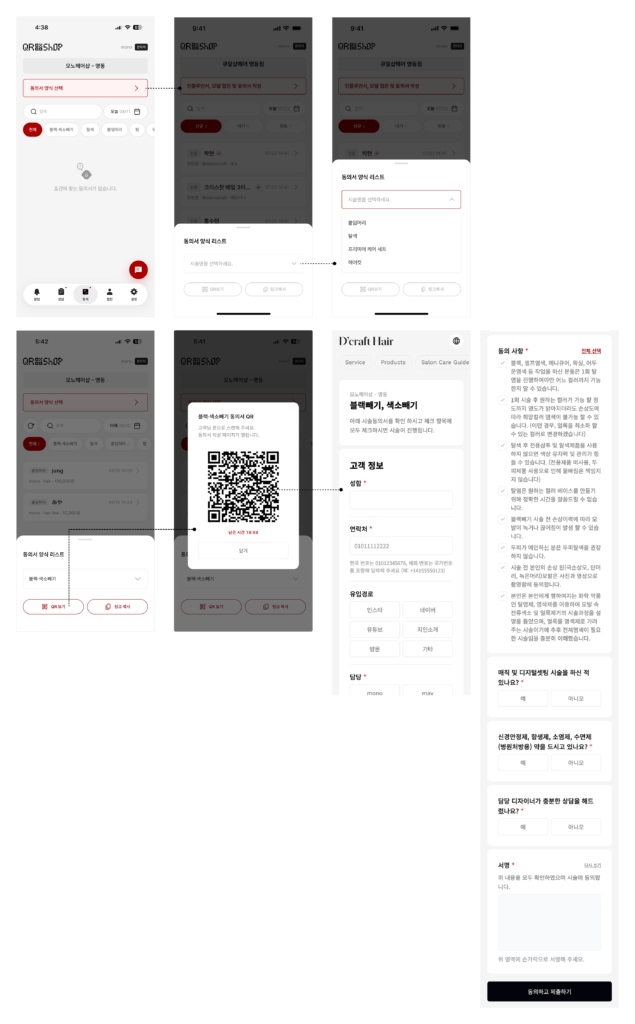
1. 시술 동의서 요청
- 시술 진행 예정인 동의서 양식을 선택하면 QR 및 링크 생성 가능한 버튼이 활성화 됩니다.
- 고객이 직접 시술 동의서에 기본정보 작성 및 서명을 합니다.
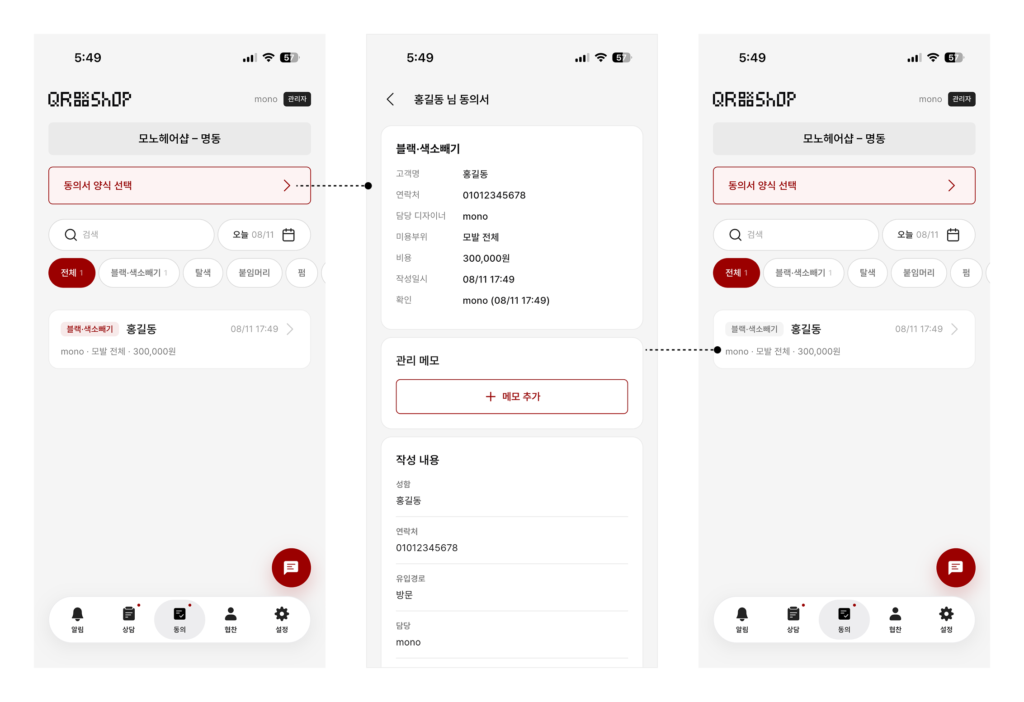
2. 작성 완료된 동의서 확인
작성 완료된 동의서는 동의 메뉴 리스트에 표시 됩니다.
→ 확인 하기 전 : 레드 태그 노출 / 동의서 확인 후 : 그레이 태그 노출
1. 인플루언서
- 인플루언서 협찬 QR,링크를 통해 고객에게 신청서 작성을 요청합니다.
※ 생성된 QR은 10분 이내로 작성하셔야 합니다. (시간 초과 시, 새로운 QR 생성)
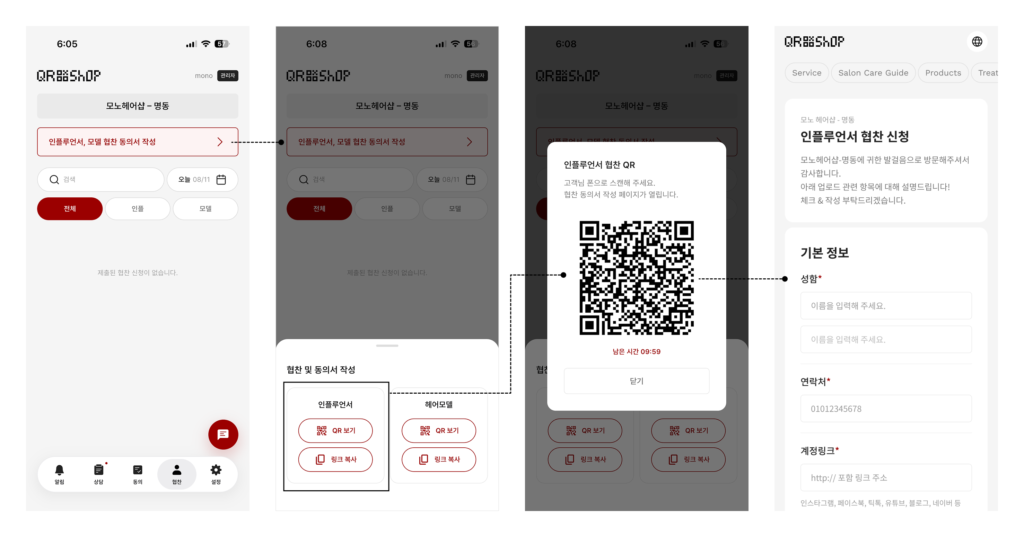
- 고객이 동의서를 작성 완료하면, 동의서 리스트에 표시 됩니다.
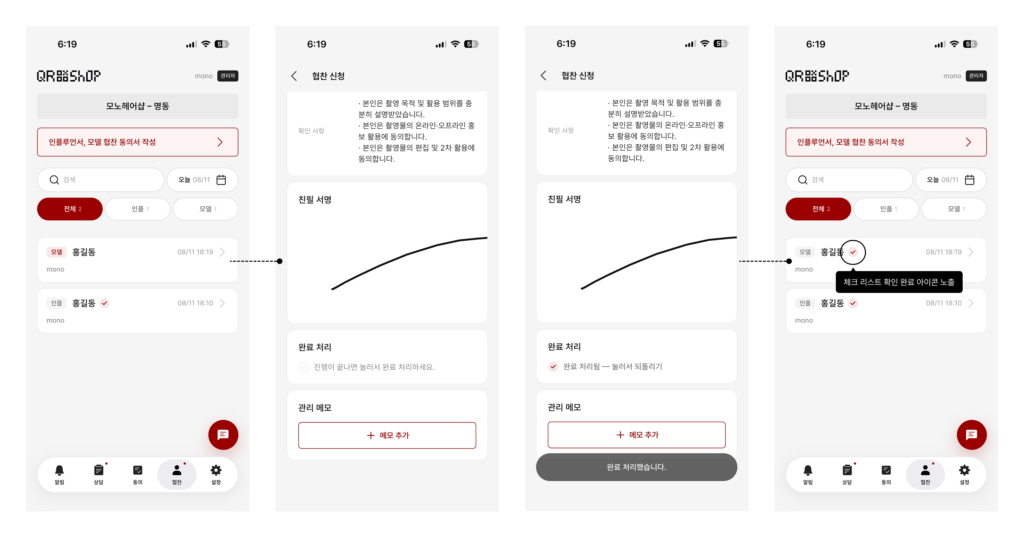
- 협찬 콘텐츠 업로드 확인 후, 협찬 신청서 내에 ‘이행 체크리스트’를 체크하시면 협찬 리스트에 확인 완료된 아이콘이 표시 됩니다.
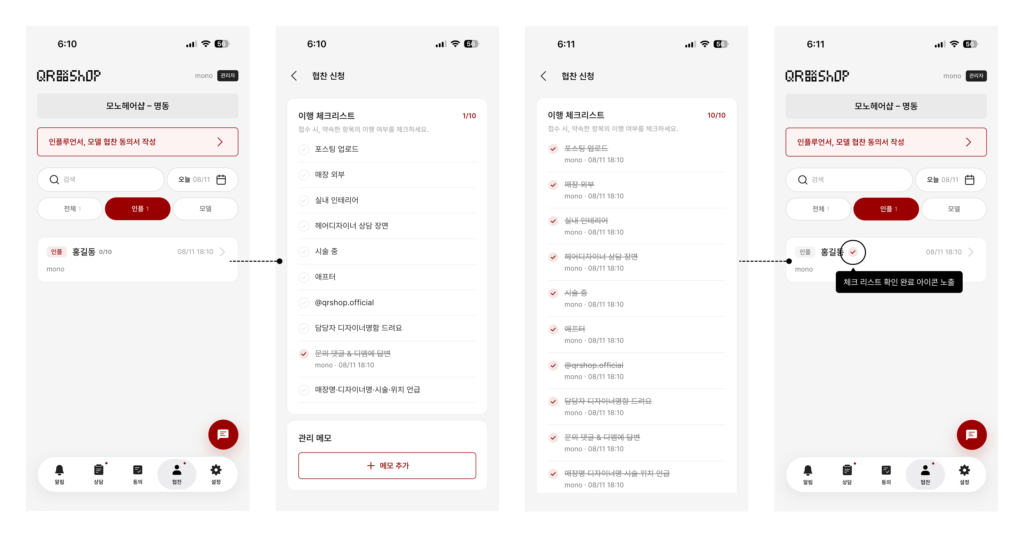
2. 헤어모델
- 헤어모델 QR,링크를 통해 고객에게 신청서 작성을 요청합니다.
※ 생성된 QR은 10분 이내로 작성하셔야 합니다. (시간 초과 시, 새로운 QR 생성)
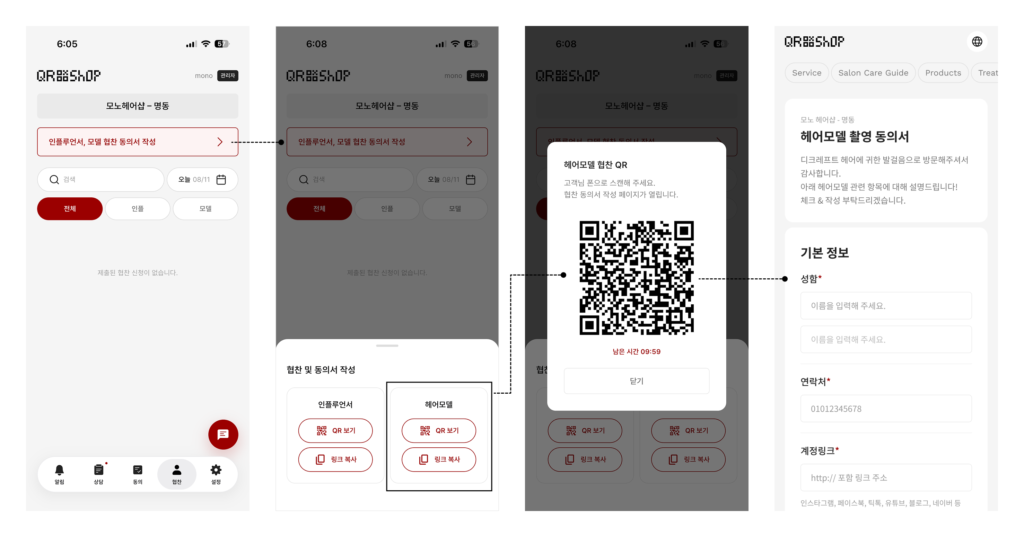
- 고객이 동의서를 작성 완료하면, 동의서 리스트에 표시 됩니다.
- 시술이 완료된 후, 촬영 동의서 내에 ‘완료 처리’를 체크하시면 협찬 리스트에 확인 완료된 아이콘이 표시 됩니다.
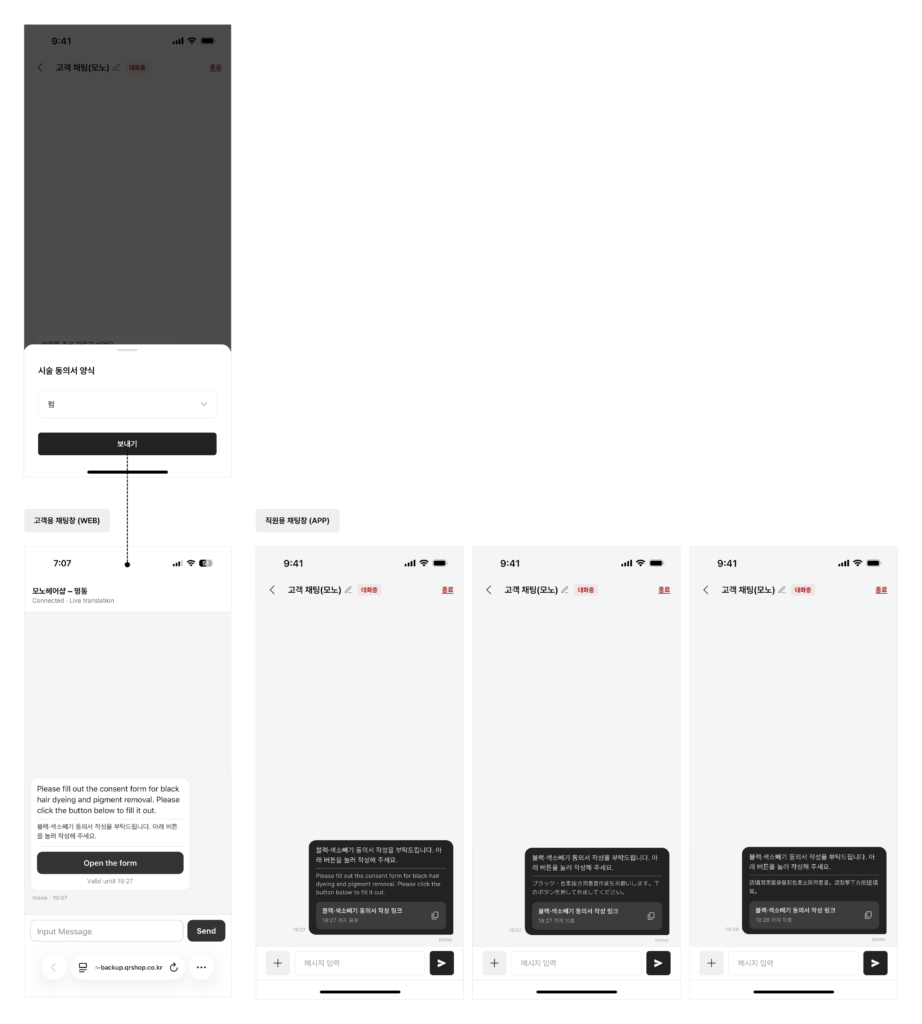
해외 고객과 채팅하며 시술 관련 내용을 고객의 언어로 자동 번역해 대화할 수 있습니다.
1. 채팅방 생성
‘채팅 QR 생성‘ 버튼을 눌러 QR코드를 생성한 후, 고객이 해당 QR코드를 스캔하도록 안내해 주세요.
※ 생성된 QR은 5분 이내로 인식해야 합니다. (시간 초과 시, 새로운 QR 생성)
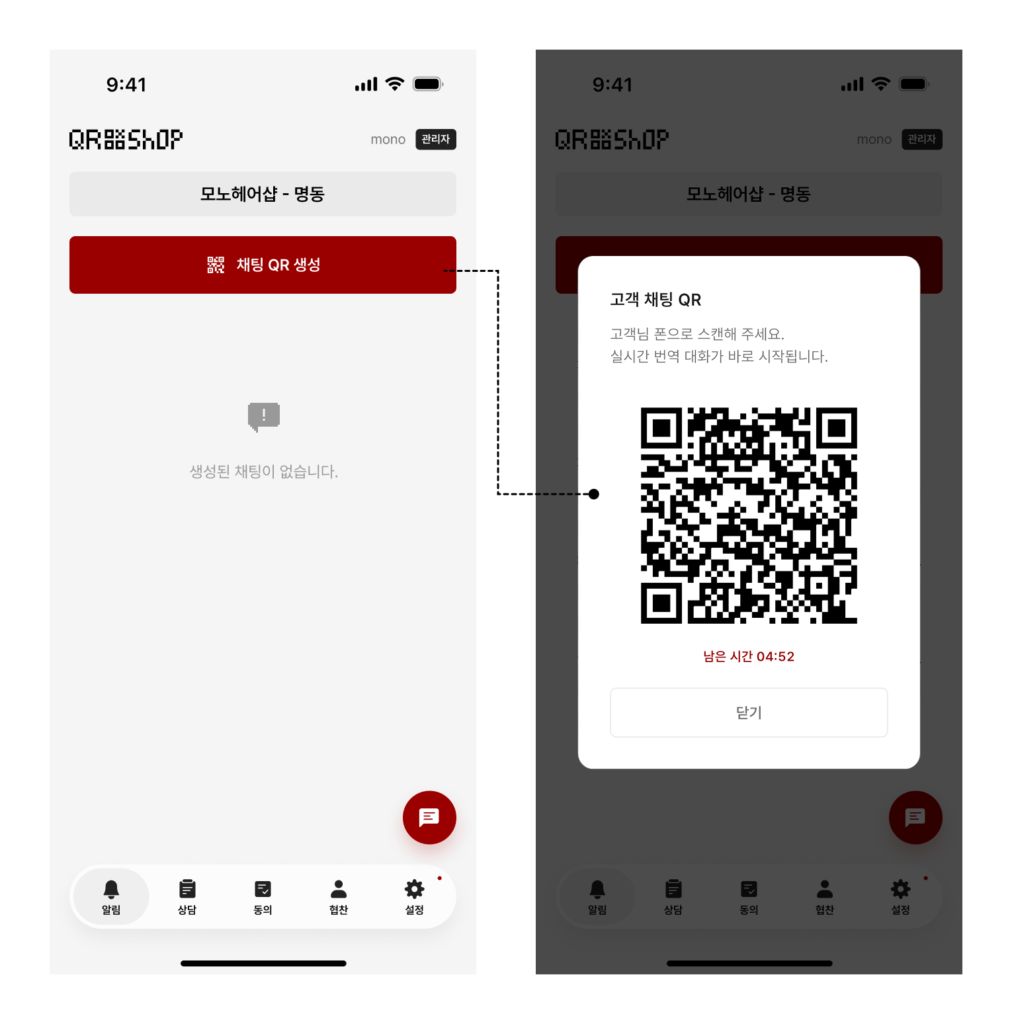
2. 해외 고객을 위한 자동 번역 기능
– 고객이 채팅방에 입장하면 앱 내 채팅방이 활성화됩니다.
– 채팅 내용은 Google 번역을 통해 고객이 사용하는 언어로 자동 번역됩니다.
– 새로운 대화가 입력되지 않으면 채팅방은 최대 5분간 유지되며, 이후 자동으로 종료됩니다.
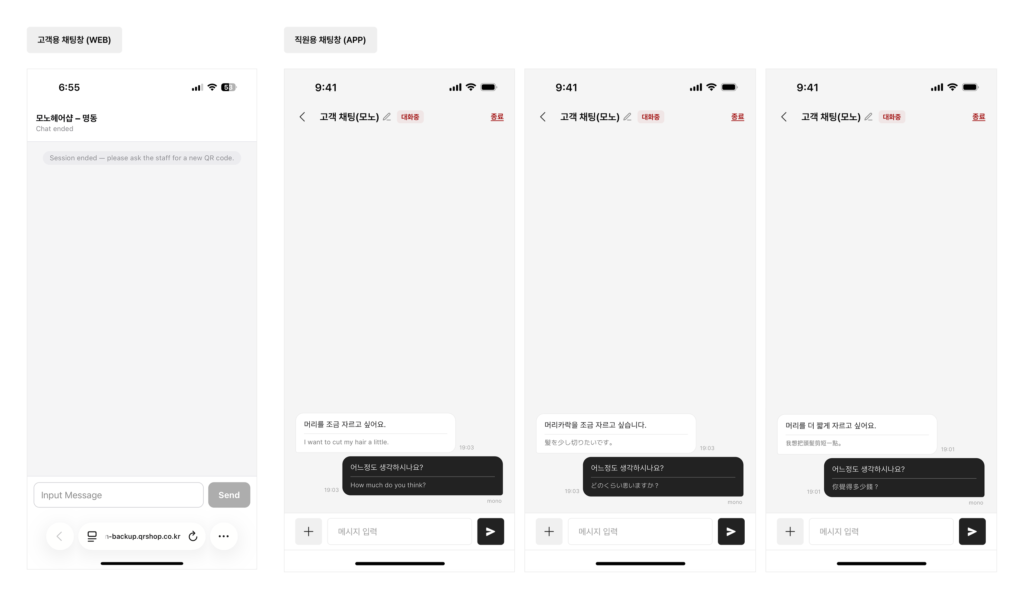
3. 시술 동의서 공유
고객과 채팅 중 ‘+’ 버튼을 눌러 시술 동의서를 공유할 수 있습니다.
동의서 내용도 고객이 사용하는 언어에 맞춰 자동으로 번역됩니다.
4. 종료된 채팅 내용 확인
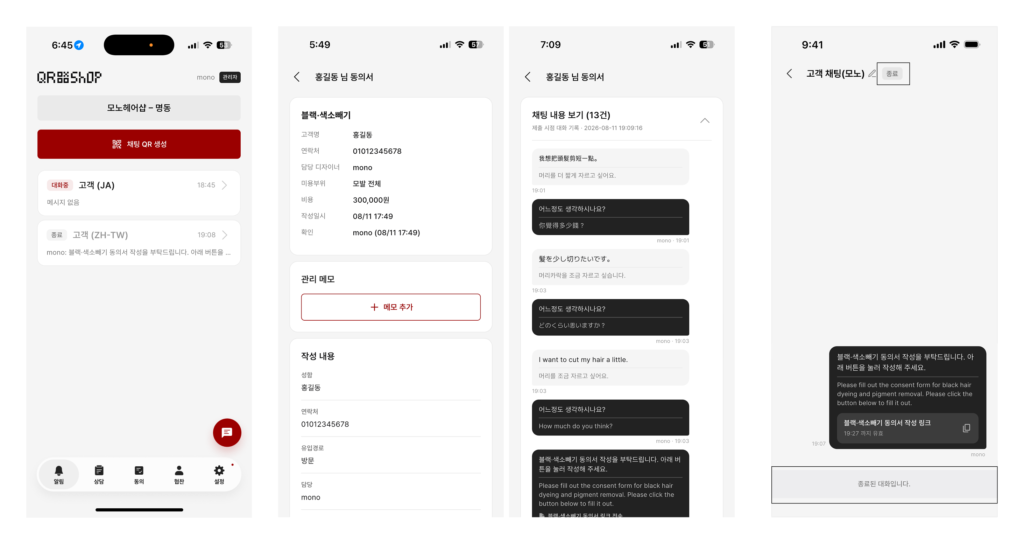
– 종료된 채팅 내용은 채팅 리스트에서 확인할 수 있습니다.
– 시술 동의서를 전달한 경우, 동의서를 공유한 시점까지의 대화 내용이 해당 고객의 동의서 내역에 표시됩니다.
앱 관련 정보를 확인하고 알림 및 직원 관리 기능을 설정할 수 있습니다.
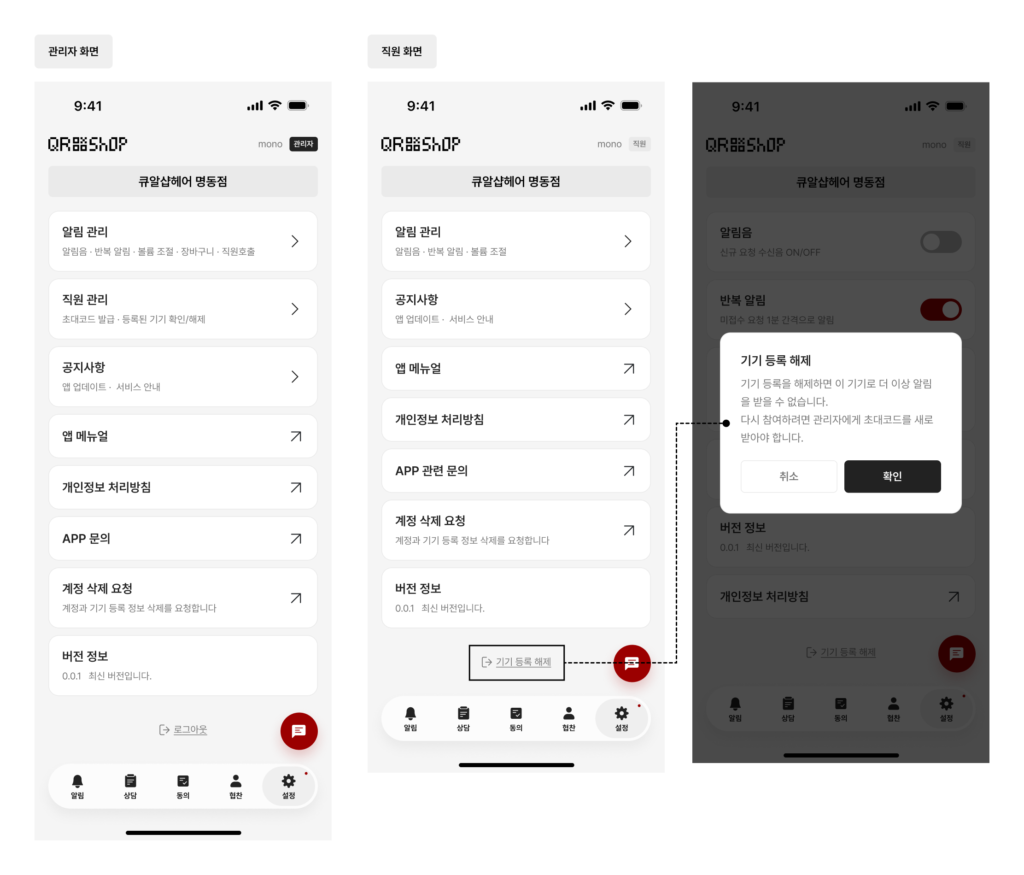
1. 권한별 설정 메뉴
계정 권한에 따라 표시되는 설정 메뉴가 다릅니다.
– 관리자 : 알림 설정과 직원 관리 등 모든 설정 메뉴를 이용할 수 있습니다.
– 직원·부관리자 : 알림 설정만 변경할 수 있습니다.
– 직원은 화면 하단 ‘기기 등록 해제‘ 버튼을 눌러 로그아웃할 수 있습니다.
※ 기기 등록을 해제하면, 다시 로그인할 때 관리자에게 새로운 초대코드를 발급받아야 합니다.
2. 알림 관리
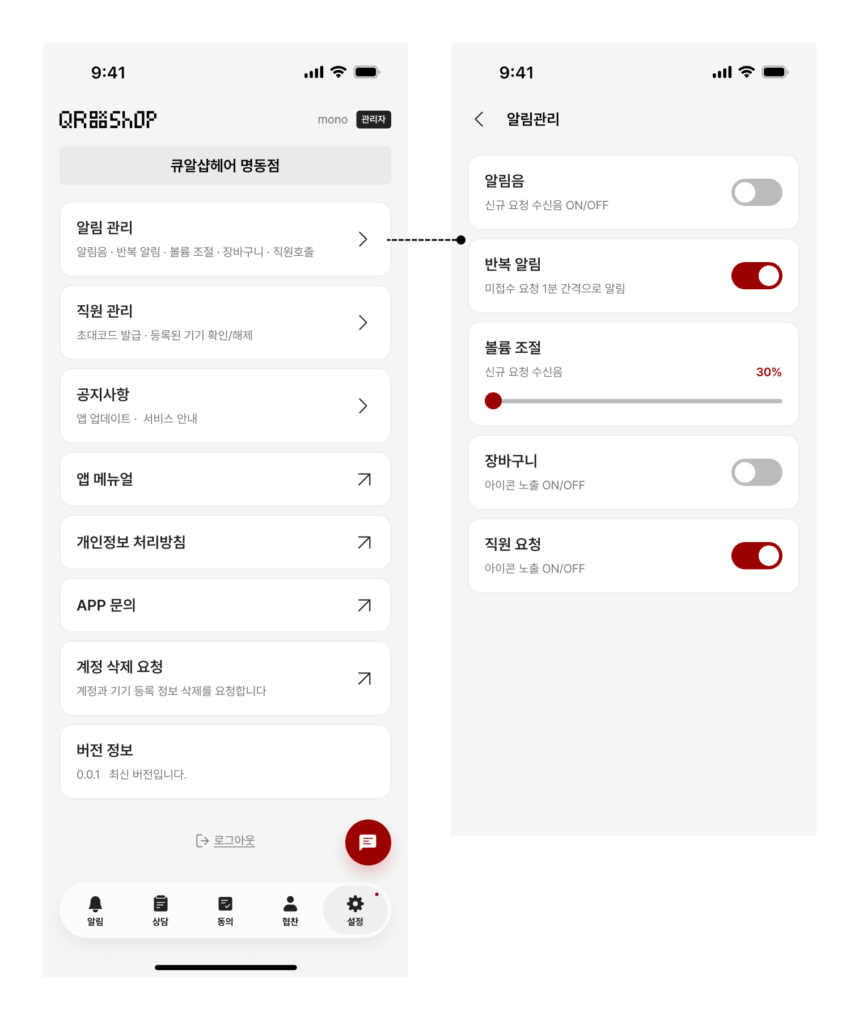
알림 관리에서 다음 항목을 설정할 수 있습니다.
– 알림음 볼륨 조절
– 알림음 ON/OFF
– 반복 알림 ON/OFF
※ 관리자 계정에서는 추가로 고객용 QR Shop 페이지에 표시되는 장바구니 및 직원 요청 아이콘의 노출 여부를 설정할 수 있습니다.
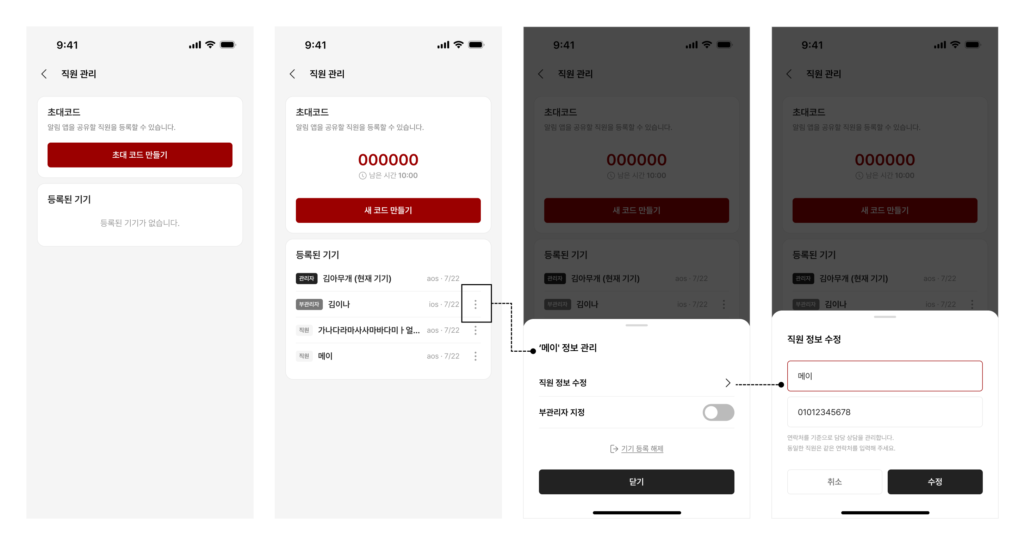
3. 직원 관리
직원 관리 메뉴는 관리자 계정에만 표시됩니다.
– 직원 등록에 필요한 초대코드를 생성할 수 있습니다.
– 등록된 모든 직원과 직원별 기기 정보를 확인하고, 직원 정보를 수정할 수 있습니다.
– 직원을 부관리자로 지정하거나 해제할 수 있습니다.
APP